
Primeros pasos
BeanCore adapta el espacio de trabajo a la empresa y a tu rol. Al ingresar, el selector muestra los módulos contratados en los que tenés al menos un permiso.
Encontrar la solución para tu actividad
Sección titulada «Encontrar la solución para tu actividad»Si todavía no tenés una cuenta, entrá en BeanCore y elegí la tarjeta que describe tu actividad: Salud y consultorios, Distribuidoras y mayoristas, Transporte y logística, Contenido digital o Comercios y venta online.
Las tarjetas se reconocen por el icono y el nombre de la actividad; seleccioná cualquier parte de la tarjeta o su enlace Ver la solución. En el celular aparecen una debajo de otra.
Cada tarjeta abre una página con el recorrido y el alcance de esa solución. Desde allí podés crear tu cuenta o solicitar acceso anticipado, según corresponda. Distribución y Transporte presentan flujos en acceso anticipado: sus vistas conceptuales no significan que todas las funciones estén habilitadas en el panel. Para volver a elegir, usá Soluciones o Encontrar mi solución en el encabezado.
En Comercios registrás los pedidos de tus canales de venta; no se incluye una tienda online de productos físicos ni sincronización automática con marketplaces. Contenido digital permite vender archivos y videos privados desde el portal de tu empresa.
Si tu actividad no aparece, seleccioná Contanos tu actividad para abrir WhatsApp con un mensaje preparado. Si ya tenés una cuenta, usá Iniciar sesión.
1. Ingresar a una empresa
Sección titulada «1. Ingresar a una empresa»Usá el correo de tu cuenta y tu contraseña. Si participás en más de una empresa, elegí con cuál querés trabajar. El nombre de la empresa activa aparece en la navegación.
Si recibiste una invitación, abrí el enlace del correo y completá el alta antes de intentar ingresar normalmente. Si el equipo de BeanCore creó la empresa por vos, el correo es Tu cuenta en BeanCore está lista: desde Crear mi contraseña elegís tu clave y entrás directo al panel. Consultá Cuenta y acceso para ver el procedimiento y los requisitos de contraseña.
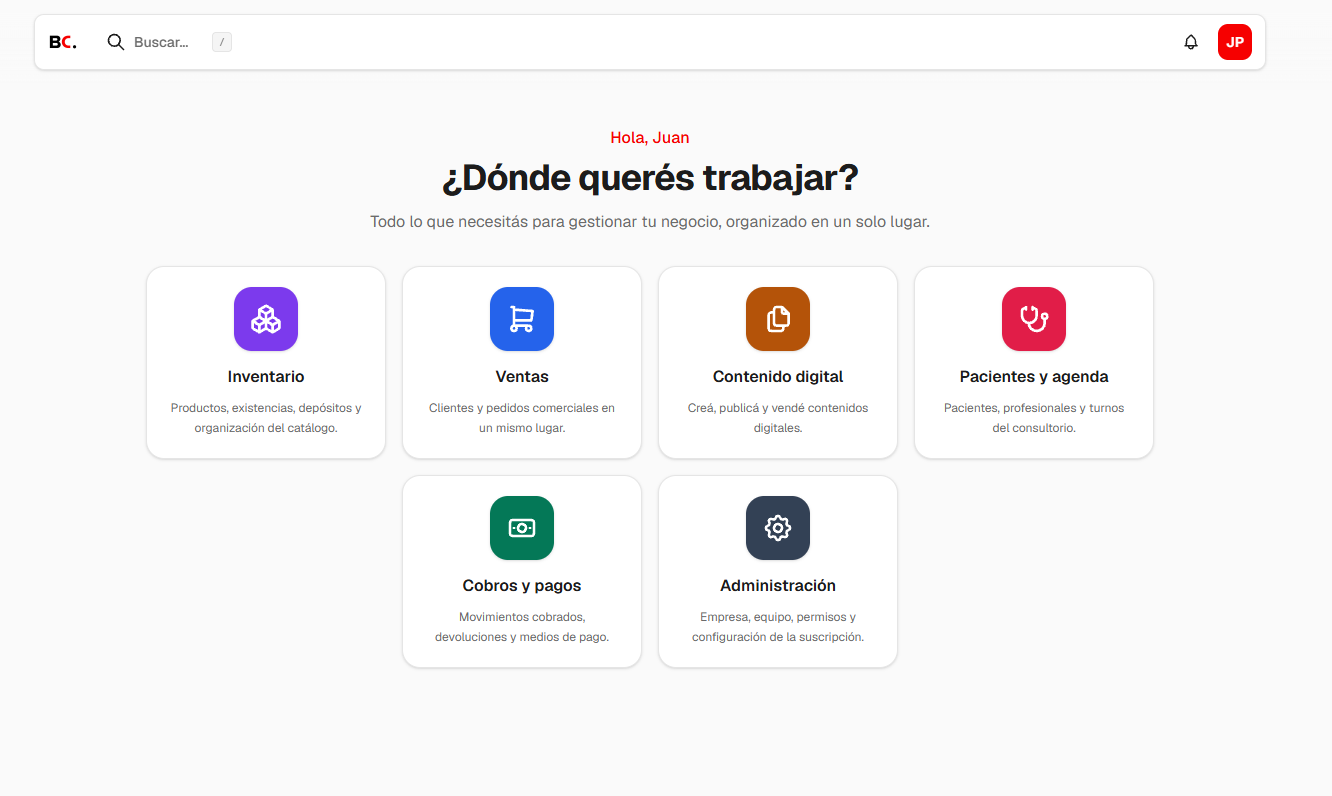
Después de ingresar, BeanCore muestra únicamente los módulos disponibles para la empresa y tu rol.
2. Elegir un módulo
Sección titulada «2. Elegir un módulo»La pantalla Todos los módulos reúne los espacios disponibles:
- Inventario: catálogo, presentaciones, depósitos y existencias;
- Ventas: clientes y pedidos;
- Pacientes y agenda: operación del consultorio;
- Contenido digital: productos descargables y portal de venta;
- Cobros y pagos: consulta financiera consolidada;
- Administración: empresa, equipo, suscripción e integraciones.
Un módulo puede no aparecer porque la empresa no lo contrató o porque tu rol no tiene permisos para usarlo.
3. Completar la guía inicial
Sección titulada «3. Completar la guía inicial»Cada módulo muestra un recorrido de primeros pasos cuando todavía falta configuración. Los pasos pueden completarse automáticamente al crear información o al visitar una pantalla.
La guía indica el siguiente paso y actualiza el progreso a medida que completás la configuración del módulo.
4. Revisar la empresa y el equipo
Sección titulada «4. Revisar la empresa y el equipo»Si sos Owner o administrador:
- completá el perfil de empresa;
- configurá la presentación de los portales;
- invitá al equipo y asigná permisos;
- revisá la suscripción;
- conectá las integraciones necesarias.
5. Proteger la cuenta
Sección titulada «5. Proteger la cuenta»- No compartas tu contraseña ni códigos de acceso.
- Usá una cuenta diferente para cada integrante del equipo.
- Cerrá sesión en equipos compartidos.
- Informá al Owner si ves una empresa, un módulo o información que no reconocés.
Si algo no coincide con estas guías, consultá Solución de problemas.