
Pedidos
Crear un pedido
Sección titulada «Crear un pedido»- Entrá en Ventas → Pedidos y, en el bloque Filtros, seleccioná Nuevo pedido.
- Buscá y elegí un cliente.
- Elegí depósito y dirección, si corresponden.
- Buscá productos por nombre o SKU y agregalos.
- Ajustá las cantidades y revisá el total.
- Si corresponde, indicá el inicio y fin de la entrega prometida.
- Separá las notas visibles para el cliente de las notas internas.
- Seleccioná Crear pedido.
El nuevo pedido queda en Borrador.
Editar un borrador
Sección titulada «Editar un borrador»Mientras el pedido esté en Borrador, abrí su detalle y seleccioná Editar. Podés cambiar el cliente, el depósito, la dirección, los productos, las cantidades y las notas. Revisá el nuevo total y seleccioná Guardar cambios.
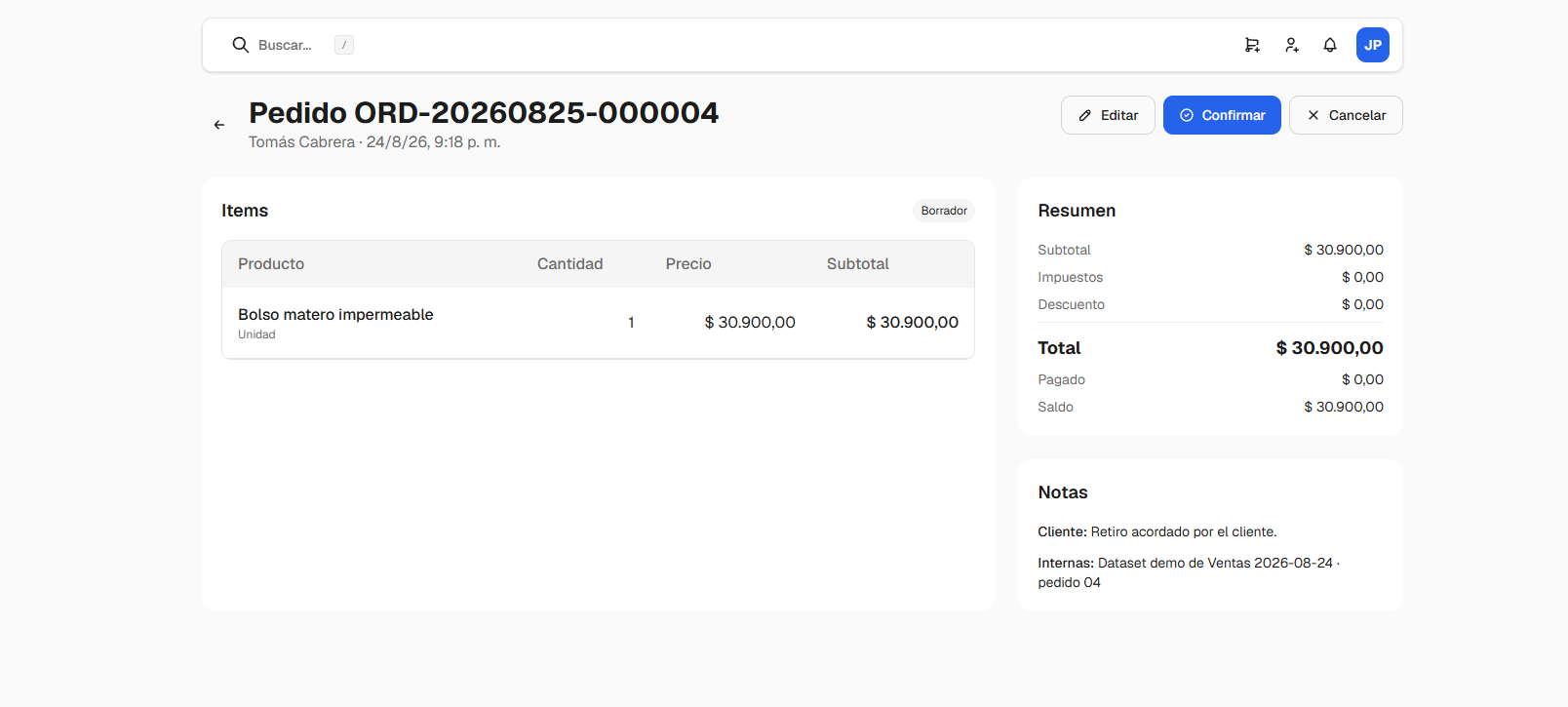
Al confirmar el pedido, deja de ser editable. Si necesitás corregir un pedido confirmado, cancelalo y creá uno nuevo para conservar el historial y los movimientos de stock.
Confirmar y completar
Sección titulada «Confirmar y completar»Abrí el detalle del pedido y verificá sus ítems. Seleccioná Confirmar para aceptarlo. Si tiene un depósito asignado, BeanCore comprueba disponibilidad y descuenta las cantidades.
Para un cliente empresa con condiciones comerciales, BeanCore vuelve a validar la vigencia de la lista, recalcula sus precios y controla el crédito. Una lista vencida o un producto sin precio impiden confirmar. Si se supera el límite, una persona autorizada debe registrar la excepción en el mismo borrador.
Cuando la operación termine, seleccioná Completar. El detalle conserva importes, notas, pagado, saldo y las condiciones que se congelaron al confirmar.
Cancelar
Sección titulada «Cancelar»Podés cancelar un borrador o un pedido confirmado mientras no esté completado. Confirmá la acción únicamente después de verificar que no continuará. Un pedido confirmado libera el stock que había consumido.
Filtrar el listado
Sección titulada «Filtrar el listado»El listado permite combinar filtros por cliente, estado y rango de fechas. La fecha Hasta incluye el día completo seleccionado. Usá Aplicar filtros para actualizar los resultados y Limpiar para volver al listado general.